
网站维护与文章发布指南
本站使用 VuePress 2 + VuePress Theme Hope 搭建。内容写在 Markdown 文件里,顶部导航由配置控制,左侧文章目录主要由文件结构和 frontmatter 自动生成。
站点采用 order + structure 自动侧边栏 组织文章目录。新增文章时,优先维护文章自身的 frontmatter,用 order 控制同级排序,由文件结构生成左侧目录;只有新增顶级栏目、特殊导航入口或外部链接分组时,才需要调整配置文件。
项目结构
gocode/
├── src/
│   ├── README.md                  # 网站首页
│   ├── backend/                   # 后端开发
│   │   ├── go/                    # Go 教程
│   │   │   ├── basic/             # Go 基础知识
│   │   │   └── advanced/          # Go 进阶知识
│   │   ├── java/                  # Java 教程
│   │   ├── database/              # 数据库
│   │   ├── message-queue/         # 消息队列
│   │   └── microservices/         # 微服务与分布式
│   ├── algorithm/                 # 算法与数据结构
│   ├── computer-fundamentals/     # 计算机基础
│   ├── tools/                     # 开发工具
│   ├── ai-application-development/# AI 应用开发
│   ├── frontend/                  # 前端开发
│   ├── learning-paths/            # 学习路线
│   ├── resources/                 # 资源导航
│   ├── site-guide/                # 网站维护指南
│   └── .vuepress/
│       ├── config.ts              # 站点基础配置
│       ├── theme.ts               # 主题、插件、重定向、排序规则
│       ├── navbar.ts              # 顶部导航
│       ├── sidebar.ts             # 左侧目录入口与结构化侧边栏范围
│       ├── client.ts              # 客户端增强组件
│       ├── public/                # 全站静态资源
│       │   ├── CNAME              # GitHub Pages 自定义域名
│       │   └── .nojekyll          # 关闭 GitHub Pages 的 Jekyll 处理
│       └── styles/                # 全站样式覆盖
├── package.json
└── deploy.sh
从零构建同款网站
从零构建一个类似本站的技术文档网站,核心工作可以拆成三层:先搭好 VuePress 2 与 VuePress Theme Hope 的站点骨架,再配置导航、侧边栏、主题增强和部署流程,最后按学习栏目组织 Markdown 内容。完成这些基础设置后,新增文章主要依靠 frontmatter 和文件结构完成,不需要频繁修改导航配置。
初始化项目
项目可以从一个空目录开始:
mkdir gocode
cd gocode
npm init -y
package.json 建议设置为 ESM 项目,并准备本地预览、清缓存预览、构建和主题包更新脚本:
{
  "name": "gocode",
  "description": "GoCode · 毛毛张|跟着毛毛张学 Go",
  "version": "2.0.0",
  "license": "MIT",
  "type": "module",
  "scripts": {
    "docs:build": "vuepress-vite build src",
    "docs:clean-dev": "vuepress-vite dev src --clean-cache",
    "docs:dev": "vuepress-vite dev src",
    "docs:update-package": "npx vp-update"
  }
}
依赖分为 VuePress 核心、Vite 打包器、Hope 主题、Vue 运行时、Markdown 增强能力和本地搜索。本站使用的依赖如下:
npm install -D vuepress @vuepress/bundler-vite vuepress-theme-hope vue vite sass-embedded mermaid katex flowchart.ts @vuepress/plugin-slimsearch如果需要完全复现当前版本,可以参考 package.json 中的版本号锁定依赖。版本锁定的好处是构建结果更稳定,缺点是需要定期主动升级并验证主题行为。
创建基础目录
VuePress 的内容根目录是 src/。站点配置放在 src/.vuepress/,文章按栏目放在 src/ 下的不同目录。
src/
├── README.md
├── backend/
├── algorithm/
├── computer-fundamentals/
├── frontend/
├── tools/
├── resources/
├── site-guide/
└── .vuepress/
    ├── config.ts
    ├── theme.ts
    ├── navbar.ts
    ├── sidebar.ts
    ├── client.ts
    ├── public/
    └── styles/
src/README.md 是网站首页。每个顶级栏目通常也需要一个 README.md,它既是栏目首页,也负责用 frontmatter 声明栏目标题、图标、排序和目录行为。
配置站点入口
src/.vuepress/config.ts 是 VuePress 的站点入口配置。这个文件主要声明部署路径、语言、站点标题、描述、主题和 Vite 构建设置。
import { defineUserConfig } from "vuepress";
import { viteBundler } from "@vuepress/bundler-vite";

import theme from "./theme.js";

export default defineUserConfig({
  base: "/",

  head: [
    [
      "script",
      {
        defer: true,
        src: "https://cloud.umami.is/script.js",
        "data-website-id": "6f8632c9-5b9d-425e-998f-f38c5491259b",
      },
    ],
  ],

  lang: "zh-CN",
  title: "GoCode · 毛毛张",
  description: "跟着毛毛张学 Go",

  theme,

  bundler: viteBundler({
    viteOptions: {
      css: {
        preprocessorOptions: {
          scss: {
            quietDeps: true,
            silenceDeprecations: ["if-function"],
          },
        },
      },
    },
  }),
});
base 要和最终部署地址匹配。本站当前部署在 https://gocode.mmzhang.cn/ 的根路径下,因此设置为 /。如果改回 GitHub Pages 仓库子路径,例如 https://zzxrepository.github.io/gocode/,才需要设置为 /gocode/。
配置主题能力
src/.vuepress/theme.ts 负责 Hope 主题配置。这个文件决定站点导航、侧边栏、页脚、仓库链接、图标前缀、Markdown 增强、重定向和组件注册。
import { hopeTheme } from "vuepress-theme-hope";

import navbar from "./navbar.js";
import sidebar from "./sidebar.js";

export default hopeTheme({
  hostname: "https://gocode.mmzhang.cn",

  author: {
    name: "神马都会亿点点的毛毛张",
  },

  logo: "/maomao-zhang-logo-clean.png",
  favicon: "/maomao-zhang-logo-clean.png",

  repo: "zzxrepository/gocode",
  docsBranch: "master",
  docsDir: "src",

  navbar,
  sidebar,
  sidebarSorter: ["readme", "order", "title", "filename"],

  footer: "Copyright © 2026 神马都会亿点点的毛毛张",
  displayFooter: true,

  plugins: {
    comment: {
      provider: "Giscus",
      repo: "zzxrepository/gocode",
      repoId: "R_kgDOQ7csNw",
      category: "Comments",
      categoryId: "DIC_kwDOQ7csN84DC32n",
      mapping: "pathname",
      strict: false,
      reactionsEnabled: true,
      inputPosition: "bottom",
    },
    slimsearch: {
      indexContent: true,
      suggestion: true,
      queryHistoryCount: 5,
      resultHistoryCount: 5,
    },
    components: {
      components: ["Badge", "VPCard"],
    },
    icon: {
      prefix: "fa6-solid:",
    },
  },
});
其中 sidebarSorter 是当前站点文章组织方式的关键设置。它让目录首页优先显示,然后按 order、标题和文件名排序。配合每篇文章的 frontmatter,可以形成稳定的课程式目录。
配置顶部导航
src/.vuepress/navbar.ts 控制顶部导航。顶级导航适合放主要学习栏目、资源导航和关于作者,不适合放过多普通文章。
import { navbar } from "vuepress-theme-hope";

export default navbar([
  { text: "首页", icon: "house", link: "/" },
  { text: "后端开发", icon: "server", link: "/backend/" },
  { text: "AI 应用开发", icon: "robot", link: "/ai-application-development/" },
  { text: "算法与数据结构", icon: "diagram-project", link: "/algorithm/" },
  { text: "计算机基础", icon: "desktop", link: "/computer-fundamentals/" },
  { text: "前端开发", icon: "laptop-code", link: "/frontend/" },
  { text: "开发工具", icon: "screwdriver-wrench", link: "/tools/" },
  { text: "资源导航", icon: "compass", link: "/resources/" },
  { text: "关于作者", icon: "user", link: "/portfolio" },
]);
资源类内容建议做成独立页面,而不是做成很长的顶部下拉菜单。独立页面更适合继续扩展分类、说明和卡片样式。
配置自动侧边栏
src/.vuepress/sidebar.ts 控制左侧目录入口。本站的做法是顶层栏目手动声明,栏目内部交给 children: "structure" 自动读取文件结构。
import { sidebar } from "vuepress-theme-hope";

export default sidebar({
  "/": [
    "",
    {
      text: "学习栏目",
      icon: "graduation-cap",
      children: [
        { text: "后端开发", icon: "server", link: "/backend/" },
        { text: "算法与数据结构", icon: "diagram-project", link: "/algorithm/" },
        { text: "计算机基础", icon: "desktop", link: "/computer-fundamentals/" },
        { text: "开发工具", icon: "screwdriver-wrench", link: "/tools/" },
        { text: "资源导航", icon: "compass", link: "/resources/" },
      ],
    },
  ],

  "/algorithm/": "structure",
  "/computer-fundamentals/": "structure",
  "/tools/": "structure",
  "/resources/": "structure",
  "/site-guide/": "structure",
});
对于 Go 这类层级更深的栏目,可以在 sidebar.ts 中固定上层分组,再让子目录自动生成。例如 backend/go/basic/ 和 backend/go/advanced/ 可以分别作为结构化侧边栏范围。
准备首页
首页写在 src/README.md。Hope 主题支持通过 frontmatter 生成首页英雄区、行动按钮和推荐栏目。
---
home: true
icon: house
title: 跟着毛毛张学 Go
heroImage: /maomao-zhang-logo-clean.png
heroText: GoCode · 毛毛张
tagline: 跟着毛毛张学 Go,系统学习软件开发与 AI 应用开发
actions:
  - text: 开始学习 Go
    icon: terminal
    link: /backend/go/
    type: primary
  - text: 资源导航
    icon: compass
    link: /resources/
---
首页的重点是提供入口,而不是承载所有内容。主要栏目、学习路线、资源导航和项目实践适合放在首页,具体文章交给栏目页和侧边栏管理。
创建栏目与文章
每个顶级栏目建议准备一个 README.md。例如 src/tools/README.md:
---
title: 开发工具
shortTitle: 开发工具
order: 4
dir:
  link: true
  collapsible: true
  order: 4
icon: screwdriver-wrench
category:
  - 开发工具
tag:
  - Docker
  - Git
---

# 开发工具

这里整理日常开发和部署最常用的工具教程。
长教程适合使用目录型文章,例如:
src/backend/go/basic/09-methods/README.md短文章可以直接使用 Markdown 文件,例如:
src/tools/git/branch-and-collaboration.md目录型文章更适合课程章节,因为后续可以继续添加图片、示例代码和子资源。
配置静态资源
全站公用静态资源放在 src/.vuepress/public/。例如站点 logo、favicon、首页图片和通用封面图。
src/.vuepress/public/
├── maomao-zhang-logo-clean.png
├── go-gopher.png
└── assets/
    └── image/
        ├── go-context-cover.png
        └── go-encoding-cover.png
public 下的资源会被复制到站点根路径。文章中引用时从根路径开始写:
如果是某个栏目独有的图片,也可以放在栏目自己的 assets/ 目录里,然后使用相对路径引用。
配置全站样式
主题样式覆盖放在 src/.vuepress/styles/index.scss。本站在这里处理了导航图标颜色、Go 栏目图标替换、沉浸阅读按钮和资源导航卡片样式。
.vp-nav-links > .vp-nav-item:nth-child(1) .vp-icon {
  color: #2563eb;
}

.resource-grid {
  display: grid;
  grid-template-columns: repeat(3, minmax(0, 1fr));
  gap: 0.85rem;
}
样式覆盖应尽量限制作用范围。例如资源导航页使用 .resource-grid、.resource-card 这类专用类名,避免影响普通文章的排版。
添加客户端增强
src/.vuepress/client.ts 可以注册客户端组件。本站用它实现了一个“沉浸阅读”按钮,用于临时隐藏导航栏、侧边栏和目录,让长文章阅读更专注。
客户端增强适合放轻量交互功能,例如阅读模式、页面状态按钮、全局快捷键等。复杂业务功能不建议直接塞进文档站主题层,应该拆成独立组件或独立应用。
配置部署脚本
GitHub Pages 部署通常需要两步:先把源码推到 master,再把构建产物推到 gh-pages。
#!/usr/bin/env sh

set -e

git add -A
git commit -m "gocode v1" || echo "No changes to commit for source code"

git remote get-url origin
REPO_URL="$(git remote get-url origin)"

git push -u origin master

BUILD_DIR="$(mktemp -d)"
trap 'rm -rf "$BUILD_DIR"' EXIT
npx vuepress-vite build src --dest "$BUILD_DIR"

cd "$BUILD_DIR"
git init
git remote add origin "$REPO_URL"
git add -A
git commit -m 'deploy: update static files to gh-pages'
git push -f origin HEAD:gh-pages
cd -
使用临时目录构建可以避免旧的 dist 目录残留影响发布结果。gh-pages 分支通常只保留静态文件,不承载源码。
配置 GitHub Pages
仓库需要在 GitHub Pages 设置中选择 gh-pages 分支作为发布来源。如果不配置自定义域名,项目页默认访问地址形如:
https://zzxrepository.github.io/gocode/这种项目页部署方式需要把 base 设置为 /gocode/。
如果使用独立域名或子域名,访问路径通常是站点根路径。本站当前使用:
https://gocode.mmzhang.cn/对应配置为:
src/.vuepress/config.ts       base: "/"
src/.vuepress/theme.ts        hostname: "https://gocode.mmzhang.cn"
src/.vuepress/public/CNAME    gocode.mmzhang.cn
域名解析在阿里云 DNS 中添加一条记录即可:
| 主机记录 | 记录类型 | 记录值 |
|---|---|---|
gocode | CNAME | zzxrepository.github.io |
GitHub Pages 的 Custom domain 填 gocode.mmzhang.cn。DNS 校验通过后再启用 Enforce HTTPS。
如果仓库名、部署路径或自定义域名不同,需要同步调整 config.ts 中的 base、theme.ts 中的 hostname、public/CNAME,以及 README 或导航中的站内链接。
完整构建流程
一个可复用的构建流程如下:
1. 初始化 npm 项目并安装 VuePress、Hope 主题和 Markdown 增强依赖
2. 创建 src/ 与 src/.vuepress/ 目录
3. 编写 config.ts、theme.ts、navbar.ts、sidebar.ts
4. 准备首页、顶级栏目 README 和文章目录
5. 放置 logo、favicon、封面图等静态资源
6. 编写 styles/index.scss 做少量主题样式覆盖
7. 使用 npm run docs:dev 本地预览
8. 使用 npm run docs:build 做发布前检查
9. 使用 deploy.sh 推送源码和静态文件
10. 在 GitHub Pages 中确认 gh-pages 分支发布成功
这个流程完成后,站点的日常维护重点就会从“改配置”转为“写内容”。新增普通文章时,维护 frontmatter、文件路径和栏目 README 即可;只有新增顶级栏目、特殊导航入口、资源页布局或主题能力时,才需要调整 .vuepress 下的配置。
站点增强功能
搜索、评论、访问统计和自定义域名都属于站点级能力。它们通常不写在普通文章里,而是维护在 .vuepress 配置或 GitHub Pages 设置中。
添加全文搜索
本站使用 @vuepress/plugin-slimsearch 做本地全文搜索。它不需要第三方账号,也不需要服务器,适合个人文档站。
依赖安装:
npm install -D @vuepress/plugin-slimsearch主题配置写在 src/.vuepress/theme.ts 的 plugins 中:
plugins: {
  slimsearch: {
    indexContent: true,
    suggestion: true,
    queryHistoryCount: 5,
    resultHistoryCount: 5,
  },
}
indexContent: true 表示索引正文内容。站点构建后会生成 slimsearch.worker.js,页面右上角会出现搜索入口,并支持 Ctrl + K 快捷键。
添加评论
本站使用 Giscus 作为评论系统。Giscus 基于 GitHub Discussions,适合 GitHub Pages、技术博客和开源文档站,不需要额外服务器。
配置位置是 src/.vuepress/theme.ts:
plugins: {
  comment: {
    provider: "Giscus",
    repo: "zzxrepository/gocode",
    repoId: "R_kgDOQ7csNw",
    category: "Comments",
    categoryId: "DIC_kwDOQ7csN84DC32n",
    mapping: "pathname",
    strict: false,
    reactionsEnabled: true,
    inputPosition: "bottom",
  },
}
新增或重新配置 Giscus 时,先在 GitHub 仓库中开启 Discussions,并准备一个可讨论的分类,例如 Comments。然后在 Giscus 页面选择仓库、分类和映射方式,生成 repoId、categoryId 等参数,再填回主题配置。
如果改用 Waline,配置会变成:
plugins: {
  comment: {
    provider: "Waline",
    serverURL: "https://your-waline-server.example.com",
    pageview: true,
  },
}
Waline 支持评论和阅读量,但需要单独部署服务和数据库。Giscus 与 Waline 不建议同时作为评论系统启用。
添加访问统计
本站使用 Umami Cloud 统计访问数据。Umami 不需要安装前端依赖,只需要把它生成的脚本放进 VuePress 的 head。
配置位置是 src/.vuepress/config.ts:
export default defineUserConfig({
  head: [
    [
      "script",
      {
        defer: true,
        src: "https://cloud.umami.is/script.js",
        "data-website-id": "6f8632c9-5b9d-425e-998f-f38c5491259b",
      },
    ],
  ],
});
访问统计在 Umami Cloud 后台查看。本站入口已经放在资源导航的“建站与个人项目”分区。
维护自定义域名
自定义域名需要同时维护三处:
| 位置 | 当前值 | 作用 |
|---|---|---|
src/.vuepress/config.ts | base: "/" | 控制站内资源和路由前缀 |
src/.vuepress/theme.ts | hostname: "https://gocode.mmzhang.cn" | 控制 sitemap、SEO 和站点元信息 |
src/.vuepress/public/CNAME | gocode.mmzhang.cn | 让 GitHub Pages 绑定自定义域名 |
DNS 解析使用 CNAME:
gocode.mmzhang.cn -> zzxrepository.github.io如果以后改成根域名 mmzhang.cn,需要把 GitHub Pages 的 Custom domain、public/CNAME 和 theme.ts 的 hostname 一起改掉;base 仍然保持 /。
文件和网页地址
| 本地文件 | 网页地址 |
|---|---|
src/backend/go/basic/README.md | /backend/go/basic/ |
src/backend/go/basic/09-methods/README.md | /backend/go/basic/09-methods/ |
src/algorithm/leetcode/hot-100/two-sum.md | /algorithm/leetcode/hot-100/two-sum.html |
在配置里写内部链接时,通常使用根路径,例如:
/backend/go/basic/09-methods/文章正文里引用站内页面,也优先使用这种根路径写法。
自动侧边栏规则
当前 src/.vuepress/sidebar.ts 只负责定义大的栏目入口。栏目内部文章列表由 VuePress Theme Hope 的 children: "structure" 自动生成。
例如 Go 基础教程:
{
  text: "Golang 基础知识",
  icon: "book-open",
  collapsible: true,
  collapsed: false,
  prefix: "/backend/go/basic/",
  children: "structure",
}
主题会读取 src/backend/go/basic/ 下的真实目录和 Markdown 文件:
- 目录会变成侧边栏分组。
- 目录里的
README.md用来控制分组标题、图标、顺序和点击链接。 - 普通
.md文件会变成文章链接。 - 同级内容先按
order排序,再按标题或文件名排序。 - 不希望进入目录或索引的页面,写
index: false。
排序规则在 src/.vuepress/theme.ts 中显式声明:
sidebarSorter: ["readme", "order", "title", "filename"]这表示目录首页优先,其次看 order,再看标题和文件名。
新增文章
最快路径:
1. 选栏目:先确认文章应该放在哪个已有栏目下
2. 建文件:长教程优先建 13-generics/README.md,短文章可以建 generics.md
3. 写元信息:补齐 title / shortTitle / icon / order / category / tag
4. 写正文:一级标题和 title 保持一致,重点文章在标题下方放封面图
5. 查效果:执行 npm run docs:build,确认文章进入侧边栏且构建通过
6. 发上线:需要发布时执行 ./deploy.sh
普通文章使用下面的 frontmatter:
---
title: 13. 泛型
shortTitle: 泛型
icon: code
order: 13
category:
  - Go
tag:
  - Go
  - 泛型
---

# 13. 泛型
字段说明:
| 字段 | 作用 |
|---|---|
title | 页面完整标题,也影响浏览器标题 |
shortTitle | 侧边栏、面包屑等位置使用的短标题;课程类文章如果要在侧边栏显示序号,要写成 01. xxx |
icon | 页面图标 |
order | 同级页面排序,数字越小越靠前;它只控制顺序,不会自动显示在侧边栏文字里 |
category | 文章分类 |
tag | 文章标签 |
侧边栏层级较深的文章项可以不写 icon。例如 Go -> Golang 进阶知识 -> 01. 标准库 -> 01. context 这类四级文章,去掉图标后目录会更清爽。
例如新增 Go 基础教程第 13 篇:
src/backend/go/basic/13-generics/README.md写好 order: 13 后,它会自动出现在 Go 基础教程侧边栏里,不需要手动修改 sidebar.ts。
新增目录
每个希望出现在侧边栏中的目录,都建议放一个 README.md 作为目录首页。
---
title: 06. 网络编程
shortTitle: 网络编程
icon: network-wired
order: 6
dir:
  link: true
  collapsible: true
category:
  - Go
tag:
  - Go
  - 网络编程
---

# 06. 网络编程
目录 README 的关键点:
title、shortTitle、icon会影响目录页和侧边栏分组。order控制这个目录在父级中的排序。dir.link: true让侧边栏分组标题可以点击进入目录首页。dir.collapsible: true让目录可以展开和收起。
目录下面继续放文章时,每篇文章也写自己的 order:
src/backend/go/advanced/06-network-programming/
├── README.md
├── 01-tcp.md
├── 02-http.md
└── 03-websocket.md
什么时候还需要改 sidebar.ts
新增普通文章、在已有栏目里新增普通目录,通常不需要改 sidebar.ts。
仍然需要改 sidebar.ts 的情况主要有:
- 新增顶级栏目,例如
src/system-design/。 - 改变某个栏目的自动生成范围。
- 插入外部链接、跨栏目链接或特殊固定分组。
- 某个栏目不适合完全按照文件结构展示。
- 需要关闭某个栏目的侧边栏。
如果只是新增一篇 Go、算法、数据库、工具类文章,优先检查 frontmatter,而不是改 sidebar。
什么时候需要改 navbar.ts
navbar.ts 控制顶部导航和资源下拉菜单。
| 场景 | 是否需要改 navbar.ts |
|---|---|
| 新增一篇普通文章 | 不需要 |
| 新增已有栏目下的子目录 | 通常不需要 |
| 新增顶级栏目 | 需要 |
| 新增资源导航页面里的链接 | 通常不需要,只改 src/resources/README.md |
| 希望某篇文章出现在顶部导航 | 需要 |
| 把某个页面做成顶部导航入口 | 需要 |
顶部导航是站点入口,不适合放太多普通文章。普通文章交给自动侧边栏管理即可。
图片放在哪里
有两种常用放法:
- 全站公用图片放在
src/.vuepress/public/。 - 某个栏目专用图片放在该栏目自己的
assets/目录。
文件名建议使用英文、小写和连字符,例如:
go-channel-flow.png
binary-tree-traversal.png
文章中引用 public 下的图片时,路径从站点根开始:
长教程或重点文章建议在一级标题下方放一张 16:9 封面图,写法和 context 文章保持一致:
# 01. context
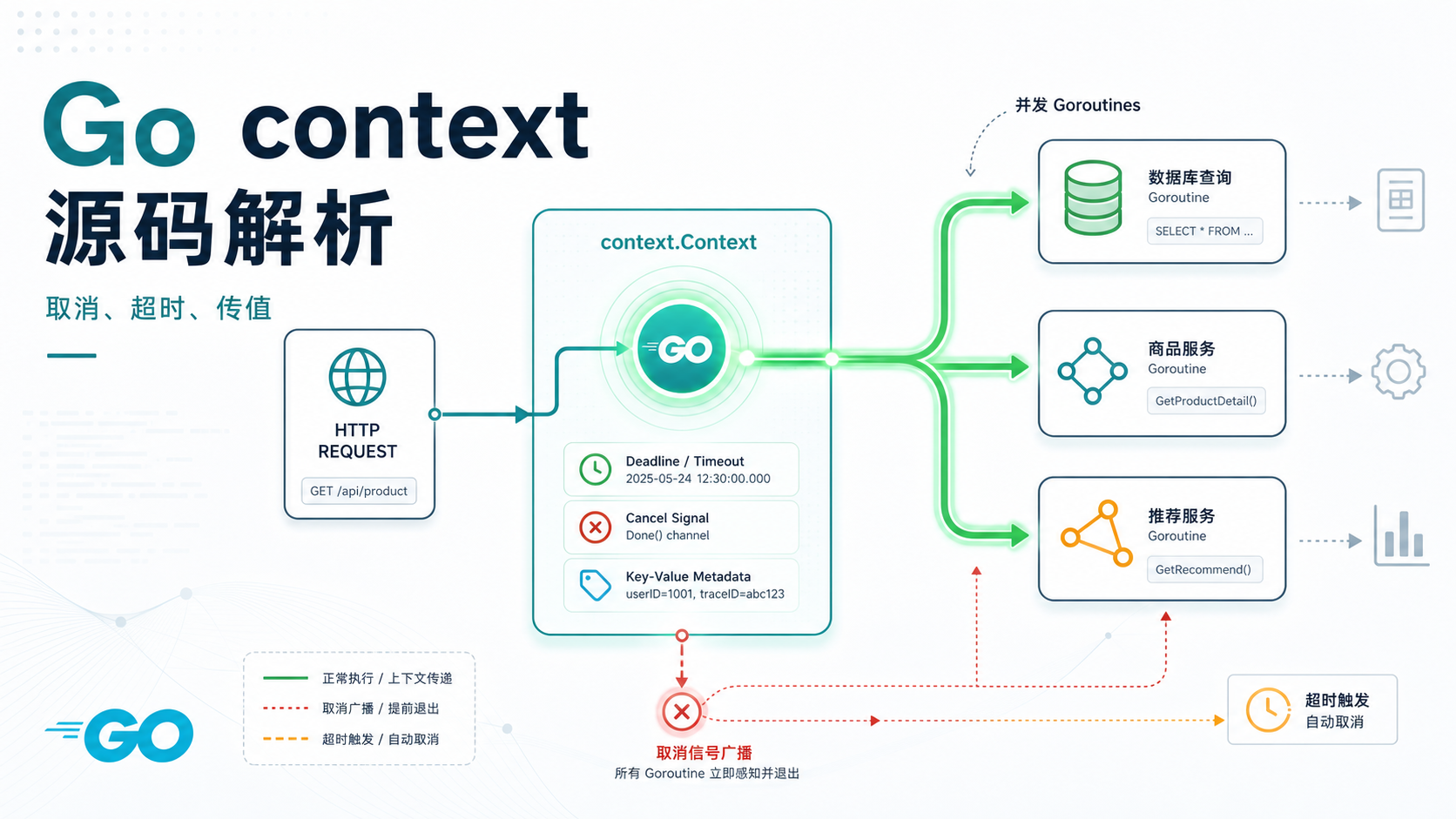封面图建议统一放在:
src/.vuepress/public/assets/image/文件名建议使用栏目和主题组合,例如:
go-context-cover.png
go-struct-cover.png
go-reflect-cover.png
引用栏目内图片时,可以使用相对路径:
本地预览和构建
边写边看:
npm run docs:dev如果新增目录、调整 frontmatter 后侧边栏没有及时刷新,使用清缓存预览:
npm run docs:clean-dev发布前构建检查:
npm run docs:build部署到 GitHub Pages:
npm run docs:build && ./deploy.sh常见问题
新文章写了但侧边栏没有显示
优先检查:
- 文件是否放在
src/下。 - 所在栏目是否已经在
sidebar.ts中启用children: "structure"。 - frontmatter 是否写了正确的
title。 - 是否误写了
index: false。 - 本地开发服务是否需要重启或执行
npm run docs:clean-dev。
文章顺序不对
检查同级文章的 order。
---
title: 09. 方法
shortTitle: 方法
order: 9
---
同一级目录下建议使用连续数字,课程类文章最好让目录编号和 order 保持一致。
侧边栏标题太长
长标题文章要写 shortTitle:
---
title: 二叉树前序遍历、中序遍历、后序遍历和层序遍历
shortTitle: 二叉树遍历
order: 1
---
这样页面标题仍然完整,侧边栏不会被长标题撑开。
目录不能点击
目录 README 里加:
---
dir:
  link: true
  collapsible: true
---
不想让旧页面进入目录
在旧页面 frontmatter 中写:
---
index: false
---
当前 Go 旧扁平页如 backend/go/basics.md、backend/go/concurrency.md 已经作为兼容页隐藏,新内容应维护在 backend/go/basic/ 和 backend/go/advanced/ 下。
推荐工作流
新增文章时按这个顺序做:
1. 在正确栏目下创建 Markdown 或 README.md
2. 写好 title / shortTitle / icon / order
3. 编写正文
4. npm run docs:dev 本地预览
5. npm run docs:build 构建检查
6. 需要发布时执行 npm run docs:build && ./deploy.sh核心原则是:内容顺序由 frontmatter 管,栏目入口由 sidebar.ts 管,顶部曝光由 navbar.ts 管。